Đăng ngay không cần đăng ký => ĐĂNG TIN MIỄN PHÍ | Đăng Nhập | Đăng Xuất

Thứ Ba, 21 tháng 1, 2014

Hướng Dẫn Đăng Ký Google AdSense Cho Blogspot

Ibiet - Trước khi đăng ký tài khoản Google Adsense bạn cần chắc chắn là đã đọc hiểu những quy định của nó để tránh những vi phạm không cần thiết khiến tài khoản bị ngưng hoạt động.
Để đăng ký tài khoản Google Adsense bằng Blogger thì dĩ nhiên bạn cần có một tài khoản Blogger, một blog được xây dựng từ Blogger đang hoạt động và có khoản 1000 lượt view mỗi ngày. 


>> Bật Chức Năng Google AdSence Trong Blogspot


Blog đăng ký Google Adsense buộc phải có nội dung do bạn viết hoặc được tổng hợp từ bạn, không phải là một autoblog copy bài từ những nguồn khác, blog chỉ chứa hình ảnh hay chỉ có video bị loại ngay từ vòng gửi xe đấy. Nếu blog của bạn đáp ứng được những gì mình đã nói thì chúng ta bắt đầu đăng ký tài khoản Google Adsense để kiếm tiền trên mạng. 
Đăng nhập vào tài khoản Blogger tìm đến tag Earnings:


Đối với giao diện tiếng việt, xem hướng dẫn tại đây


Chọn tag này bạn sẽ thấy giao diện đăng ký Google Adsense. Giờ click button Sign up for Adsense một giao diện khác xuất hiện:


Trong giao diện này có hai lựa chọn cho bạn. Button No, create a new Googel Account click vào button này để tạo một tài khoản Gmail mới nếu bạn đăng nhập blogger từ một email của dịch vụ khác như Live, Yahoo... Còn button Yes, proceed to Google Account sign in là dành cho những ai đã có tài khoản Google (không phải tài khoản Adsense đâu nhé) và đang đăng nhập bloggerbằng tài khoản google rồi thì click button này để tiếp tục.

Một khi bạn đăng ký tài khoản Google Adsense thông qua dịch vụ Blogger thì sẽ được Adsense mặc định là bạn đăng ký đăng quảng cáo trên blog đó, việc còn lại là bạn chỉ chọn ngôn ngữ cho blog mà bạn đăng ký. Ở đây mình đăng ký trên blog Tiếng Anh nên sẽ chọn Content language là: English - English. Sau đó chọn Continue.

Đây bước cuối cùng cũng là bước quan trọng nhất nếu như may mắn tài khoản bạn được chấp nhận. Bạn cần điền chính xác từng chi tiết để nhận PIN và Cheque của Google Adsense say này.
Country or territory: Đương nhiên phải là Việt Nam vì bạn đang ở Việt Nam.
Time zone: (+07:00) Ha Noi
Account type: chọn Individual vì bạn là cá nhân đăng ký 
Payee name: Điền tên đầy đủ của bạn (không dấu) ví dụ: Tran Van Quy
Còn những textbox còn lại bạn điền địa chỉ nhận Pin và Cheque của bạn. Địa chỉ cần ghi rõ số nhà, đường phố, quận huyện sao cho thật chính xác.
Sau đó bạn nhấn nút Submit my application đơn đăng ký của bạn sẽ được trình lên Google Adsense. Thời gian xem xét đơn đăng ký từ 24-72 giờ. Nếu đơn đăng ký của bạn may mắn được chấp nhận thì chúc mừng bạn, bạn đã có thể đăng quảng cáo Adsense trên blog và bắt đầu kiếm tiền trên mạng.
Lưu ý: Nếu không thấy tag Earning hoặc Doanh thu bạn vào tag Cài đặt chọn Ngôn ngữ và định dạng, bạn chọn ngôn ngữ mặc định là Tiếng Anh(Hoa Kỳ) như hình dưới rồi lưu lại.

Chúc bạn đăng ký tài khoản Google Adsense thành công!!!


Bật Chức Năng Google AdSence Trong Blogspot

Tại thời điểm hiện Blogspot ở việt nam sử dụng tiếng việt không được bật chức năng Google AdSence.


Hướng Dẫn Đăng Ký Google Adsence Cho Blogspot

Mình cũng không biết lý do tại sao nữa (Google gét IP từ việt nam ??) nhưng chức năng này bị giới hạn không hiển thị nếu bạn đăng ký blogspot bằng tiếng việt thông qua google.com.vn.


Tại đây mình sẽ hướng dẫn cách kích hoạt Google AdSence cho blogspot cách đơn giản

Kích hoạt Google AdSense làm gì?
Đơn giản để những người dùng Blogger kiếm tiền bằng cách hiển thị các quảng cáo Google được nhắm mục tiêu trên blog của mình.

Các bước kích hoạt Google AdSense:


Bước 1: Vào quản lý blog Tiếp đến vào "Cài đặt" chọn "Ngôn ngữ và định dạng" .
Mặc định khi tạo blogspot thì ngôn ngữ được để là Tiếng Việt nếu bạn sử dụng google.com.vn còn  bây giờ chúng ta cần là chuyển chọn sang Tiếng Anh (hoa kỳ).
Ấn lưu cài đặt phía bên góc phải để hoàn thành.


Bước 2: Sau khi xong bước này chọn "Blog của tôi"  chữ to nhất  nằm phía trên góc trái nhé
Phần này hiển thị tất cả blogspot của bạn quản lý, lại tiếp tục chuyển ngôn ngũ sang định dạng ngôn ngữ Tiếng Anh (hoa kỳ) nhé, cái này tự động chuyển không có nút lưu nên đừng mất công tìm kiếm nút lưu.


Và đấy hình này là sau khi dịch chuyển ngôn ngữ sang Tiếng Anh (hoa kỳ)


Bước 4: Quay lại blogspot.


Đã nhìn thấy phần "Earnings" dịch tiếng việt là "Doanh thu".

Bây giờ muốn dùng Tiếng Việt thì tiếp tục vào cài đặt và chỉnh về ngôn ngữ từ tiếng anh sang tiếng việt để dễ dàng sử dụng.

 Như vậy là đã kích hoạt phần Google AdSense thành công

Ghi chú :

Nếu từ đầu tạo blogspot bằng cách vào google.com thì sẽ có luôn đỡ phải làm các bước trên.

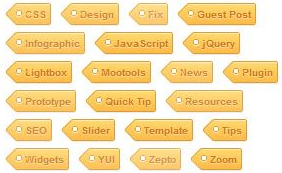
Trang Trí Phần Tags (nhãn) Đẹp Cho Blogger


Ibiet - Chia sẽ với các bạn cách trang trí phần Tags (nhãn) đẹp cho Blogger

Trang trí phần Nhãn (Tags) đẹp luôn là một trong những mối quan tâm của các Blogger. Bài viết này giới thiệu với bạn một trong những cách làm đẹp thêm cho blog của bạn. 


Mẫu 1:

Bước 1: Bạn vào Phần tử trang -> Thêm tiện ích/ HTML -> Thêm Tags theo hướng dẫn hình ảnh bên dưới.


Bước 2: Bạn vào phần chỉnh sửa HTML -> Ctrl +F -> Tìm đoạn thẻ ]]></b:skin>
Thêm vào trước nó đoạn code sau:


.label-size{ margin:0 2px 6px 0; padding: 3px; text-transform: uppercase; border: solid 1px #C6C6C6; border-radius: 3px; float:left; text-decoration:none; font-size:10px;  color:#666; }  .label-size:hover { border:1px solid #6BB5FF; text-decoration: none; -moz-transition: all 0.5s ease-out; -o-transition: all 0.5s ease-out; -webkit-transition: all 0.5s ease-out; -ms-transition: all 0.5s ease-out; transition: all 0.5s ease-out; -moz-transform: rotate(7deg); -o-transform: rotate(7deg); -webkit-transform: rotate(7deg); -ms-transform: rotate(7deg); transform: rotate(7deg); filter: progid:DXImageTransform.Microsoft.Matrix( M11=0.9961946980917455, M12=-0.08715574274765817, M21=0.08715574274765817, M22=0.9961946980917455, sizingMethod='auto expand'); zoom: 1; }  .label-size a { text-transform: uppercase; float:left; text-decoration: none; } .label-size a:hover { text-decoration: none; }


Bước 3:Lưu mẫu.
Lưu ý: Thay đổi các thông số màu sắc tùy ý, tham khảo Bảng Mã Màu Thập Lục Đẹp Cho Blogger

Mẫu 2:


Thay code ở bước 2
.label-size {
    float: left;
    margin: 0 0 7px 20px;
    position: relative;
    font-family: 'Helvetica Neue', Helvetica, Arial, sans-serif;
    font-size: 0.75em;
    font-weight: bold;
    text-decoration: none;
    color: #996633;
    text-shadow: 0px 1px 0px rgba(255,255,255,.4);
    padding: 0.417em 0.417em 0.417em 0.917em;
    border-top: 1px solid #d99d38;
    border-right: 1px solid #d99d38;
    border-bottom: 1px solid #d99d38;
    -webkit-border-radius: 0 0.25em 0.25em 0;
    -moz-border-radius: 0 0.25em 0.25em 0;
    border-radius: 0 0.25em 0.25em 0;
    background-image: -webkit-linear-gradient(top, rgb(254, 218, 113), rgb(254, 186, 71));
    background-image: -moz-linear-gradient(top, rgb(254, 218, 113), rgb(254, 186, 71));
    background-image: -o-linear-gradient(top, rgb(254, 218, 113), rgb(254, 186, 71));
    background-image: -ms-linear-gradient(top, rgb(254, 218, 113), rgb(254, 186, 71));
    background-image: linear-gradient(top, rgb(254, 218, 113), rgb(254, 186, 71));
    filter: progid:DXImageTransform.Microsoft.gradient(GradientType=0,StartColorStr='#feda71', EndColorStr='#feba47');
    -webkit-box-shadow: inset 0 1px 0 #faeaba,
        0 1px 1px rgba(0,0,0,.1);
    -moz-box-shadow: inset 0 1px 0 #faeaba,
        0 1px 1px rgba(0,0,0,.1);
    box-shadow: inset 0 1px 0 #faeaba,
        0 1px 1px rgba(0,0,0,.1);
    z-index: 1;
}

.label-size:before {
    content: '';
    width: 1.30em;
    height: 1.39em;
    background-image: -webkit-linear-gradient(left top, rgb(254, 218, 113), rgb(254, 186, 71));
    background-image: -moz-linear-gradient(left top, rgb(254, 218, 113), rgb(254, 186, 71));
    background-image: -o-linear-gradient(left top, rgb(254, 218, 113), rgb(254, 186, 71));
    background-image: -ms-linear-gradient(left top, rgb(254, 218, 113), rgb(254, 186, 71));
    background-image: linear-gradient(left top, rgb(254, 218, 113), rgb(254, 186, 71));
    filter: progid:DXImageTransform.Microsoft.gradient(GradientType=1,StartColorStr='#feda71', EndColorStr='#feba47');
    position: absolute;
    left: -0.69em;
    top: .2em;
    -webkit-transform: rotate(45deg);
    -moz-transform: rotate(45deg);
    -o-transform: rotate(45deg);
    transform: rotate(45deg);
    border-left: 1px solid #d99d38;
    border-bottom: 1px solid #d99d38;
    -webkit-border-radius: 0 0 0 0.25em;
    -moz-border-radius: 0 0 0 0.25em;
    border-radius: 0 0 0 0.25em;
    z-index: 1;
}

.label-size:after {
    content: '';
    width: 0.5em;
    height: 0.5em;
    background: #fff;
    -webkit-border-radius: 4.167em;
    -moz-border-radius: 4.167em;
    border-radius: 4.167em;
    border: 1px solid #d99d38;
    -webkit-box-shadow: 0 1px 0 #faeaba;
    -moz-box-shadow: 0 1px 0 #faeaba;
    box-shadow: 0 1px 0 #faeaba;
    position: absolute;
    top: 0.667em;
    left: -0.083em;
    z-index: 9999;
}

#Label1 {
    height: 210px;
}

.label-size:hover {
    background-image: -webkit-linear-gradient(top, rgb(254, 225, 141), rgb(254, 200, 108));
    background-image: -moz-linear-gradient(top, rgb(254, 225, 141), rgb(254, 200, 108));
    background-image: -o-linear-gradient(top, rgb(254, 225, 141), rgb(254, 200, 108));
    background-image: -ms-linear-gradient(top, rgb(254, 225, 141), rgb(254, 200, 108));
    background-image: linear-gradient(top, rgb(254, 225, 141), rgb(254, 200, 108));
    filter: progid:DXImageTransform.Microsoft.gradient(GradientType=0,StartColorStr='#fee18d', EndColorStr='#fec86c');
    border-color: #e1b160;
}

.label-size:hover:before {
    background-image: -webkit-linear-gradient(left top, rgb(254, 225, 141), rgb(254, 200, 108));
    background-image: -moz-linear-gradient(left top, rgb(254, 225, 141), rgb(254, 200, 108));
    background-image: -o-linear-gradient(left top, rgb(254, 225, 141), rgb(254, 200, 108));
    background-image: -ms-linear-gradient(left top, rgb(254, 225, 141), rgb(254, 200, 108));
    background-image: linear-gradient(left top, rgb(254, 225, 141), rgb(254, 200, 108));
    filter: progid:DXImageTransform.Microsoft.gradient(GradientType=1,StartColorStr='#fee18d', EndColorStr='#fec86c');
    border-color: #e1b160;}
Mẫu 3:


Thay code ở bước 2
#Label1 a{
outline:1px dotted #FEB380;border: 1px rgba(0,0,0,0.2) solid;padding: 6px 8px 6px 14px;text-decoration:none;
color:black;#f8f8f8-space: nowrap;
font-family: arial,serif;text-transform:capitalize;
font-size: 12px;font-weight: bold;
position: relative !important;background: #aa00ff;
-moz-opacity:0.75;
-khtml-opacity:0.75;opacity:0.75;
filter:alpha(opacity:75%);
float:left;padding: 4px 3px;
margin: 0 5px 5px 0;
border-radius:4px 4px; -moz-border-radius:8px 4px 4px 4px; -khtml-border-radius:4px 4px 4px 4px; -webkit-border-radius:4px 4px 4px 4px; border-radius:4px 4px 4px 4px;
}
#Label1 a:hover {
-moz-opacity:1;
-khtml-opacity:1;
opacity:1;
background:#A55A27;color:#f8f8f8;
-webkit-transition:all ease-in-out .5s;
-moz-transition:all ease-in-out .5s;
-o-transition:all ease-in-out .5s;
transition:all ease-in-out .5s;
}
#Label1 a:active {
background:#B24700;color:#80FFFE;
-webkit-transition:all linear .5s;
-moz-transition:all linear .5s;
-o-transition:all linear .5s;transition:all linear .5s;
}

Mẫu 4:


Thay code ở bước 2
#Label1 a{float:left;
height:18px;
line-height:18px;
position:relative;
font-size:12px;
margin-bottom: 9px;
margin-left:10px;
padding:5px;
background: rgb(69,72,77); /* Old browsers */
background: -moz-linear-gradient(top, rgba(69,72,77,1) 0%, rgba(0,0,0,1) 100%); /* FF3.6+ */
background: -webkit-gradient(linear, left top, left bottom, color-stop(0%,rgba(69,72,77,1)), color-stop(100%,rgba(0,0,0,1))); /* Chrome,Safari4+ */
background: -webkit-linear-gradient(top, rgba(69,72,77,1) 0%,rgba(0,0,0,1) 100%); /* Chrome10+,Safari5.1+ */
background: -o-linear-gradient(top, rgba(69,72,77,1) 0%,rgba(0,0,0,1) 100%); /* Opera 11.10+ */
background: -ms-linear-gradient(top, rgba(69,72,77,1) 0%,rgba(0,0,0,1) 100%); /* IE10+ */
background: linear-gradient(to bottom, rgba(69,72,77,1) 0%,rgba(0,0,0,1) 100%); /* W3C */
filter: progid:DXImageTransform.Microsoft.gradient( startColorstr='#45484d', endColorstr='#000000',GradientType=0 ); /* IE6-9 */
color:#fff;
text-decoration:none;
-moz-border-radius:4px;
-webkit-border-radius:4px;
border-radius:4px;}
#Label1 a:hover{fbackground: rgb(73,192,240); /* Old browsers */
background: -moz-linear-gradient(top, rgba(73,192,240,1) 0%, rgba(44,175,227,1) 100%); /* FF3.6+ */
background: -webkit-gradient(linear, left top, left bottom, color-stop(0%,rgba(73,192,240,1)), color-stop(100%,rgba(44,175,227,1))); /* Chrome,Safari4+ */
background: -webkit-linear-gradient(top, rgba(73,192,240,1) 0%,rgba(44,175,227,1) 100%); /* Chrome10+,Safari5.1+ */
background: -o-linear-gradient(top, rgba(73,192,240,1) 0%,rgba(44,175,227,1) 100%); /* Opera 11.10+ */
background: -ms-linear-gradient(top, rgba(73,192,240,1) 0%,rgba(44,175,227,1) 100%); /* IE10+ */
background: linear-gradient(to bottom, rgba(73,192,240,1) 0%,rgba(44,175,227,1) 100%); /* W3C */
filter: progid:DXImageTransform.Microsoft.gradient( startColorstr='#49c0f0', endColorstr='#2cafe3',GradientType=0 ); /* IE6-9 */}
.label-size{line-height:1.5;align:left;}
.h2head-text {margin:-40px 10px 8px 55px;color:#666666;font-family:arial;font-size:13px;}

#Label1{width:320px;;border-bottom-width: 1px;
border-bottom-style: solid; 
border-bottom-color: #D8D8D8;}

Read more: http://blog.atsvn.net/2013/06/tuy-chinh-tien-ich-nhan-label-widget.html#ixzz2ps9SFxai
Lưu ý: Thay đổi các thông số màu sắc tùy ý, tham khảo Bảng Mã Màu Thập Lục Đẹp Cho Blogger

Thứ Hai, 20 tháng 1, 2014

Cách lấy toàn bộ data dữ liệu blogspot

Cách lấy toàn bộ data dữ liệu blogspot.Cách hack toàn bộ data dữ liệu của một blog khác  . Cách khắc phục để không bị lấy cắp toàn bộ data cho blogspot của bạn.

Xin chào các hôm nay Ibiet xin hướng dân các bạn Cách lấy toàn bộ data dữ liệu blogspot và cách khắc phục để không bị lấy cắp dữ liệu của blog của bạn.

Như các bạn biết Blogspot là một dạng web 2.0 của Google. Do 1 số blogger lười nhác không chịu viết bài mà nghĩ ra việc đi ăn cắp và Ibiet mình cũng không phải là 1 ngoại lệ. Mình không khuyến khích các bạn làm việc này vì nó là một việc không hay ho gì cả, nó là ăn cắp công lao của người khác

Điều kiện để hack data từ blog khác là blog đó phải để Cho phép nguồn cấp dữ liệu blog ở dạng Đầy đủ thì mới hack data theo cách này được.

Cách lấy toàn bộ data dữ liệu blogspot

Đầu tiên các bạn cần  kiểm tra xem blog mà các bạn cần lấy có bao nhiêu bài viết để nhập thông số cho hợp lý bằng cách nhập đoạn mã sau vào công cụ kiểm tra

<script style="text/javascript">
function showpostcount(json) {
document.write('<center>Tổng số bài: <b>' + parseInt(json.feed.openSearch$totalResults.$t,10)
+ '</b></center>');}</script>
<script src="http://cuoidukieu.blogspot.com/feeds/posts/default?alt=json-in-script&callback=showpostcount"></script>
<script style="text/javascript"></script>
Copy đoạn mã trên và nhập vào bảng kiểm tra html : Tại đây

Các bạn hãy nhớ là bao nhiêu bài viết nhé để phục vụ cho bước sau.
Bây giờ chúng ta bắt đầu lấy data  bằng cách vào link sau :

http://cuoidukieu.blogspot.com/atom.xml?redirect=false&start-index=m&max-results=n


Trong đó bạn thay các thông số như sau:

start-index=m bắt đầu bài đăng mới nhất (thường bạn sẽ ghi là 1)
max-result=n lấy n bài, bắt đầu từ bài từ bài thứ m (n là số bài viết mà bạn sẽ lấy)
http://cuoidukieu.blogspot.com: là địa chỉ blog cần lấy Data. bạn thay nó thành blog bạn cần lấy

Ví dụ: Bạn muốn lấy bài từ 1 blog bất kỳ, ví dụ ở đây tôi muốn lấy 10 bài đầu tiên từ http://cuoidukieu.blogspot.com thì tôi sẽ nhập link như sau:

http://cuoidukieu.blogspot.com/atom.xml?redirect=false&start-index=1&max-results=10

Nếu muốn lấy thêm 20 bài nữa thì bạn chỉ việc thay chỉ số cho phù hợp như sau:

http://cuoidukieu.blogspot.com/atom.xml?redirect=false&start-index=11&max-results=20

Sau đó bạn copy link này và bật IDM lên rồi nhấn vào Add URL của IDM paste link vào đó và download về máy dạng atom.xml rồi nhập dữ liệu đó lên blog của bạn là được

Lưu ý: Mỗi lần bạn lấy nên lấy tối đa tầm 400 bài là cùng thôi. và khi  bạn Nhập blog

Cách chống lấy toàn bộ data dữ liệu blogspot

Cách 1: Để tránh bị mất, bị hack data thì các bạn nên làm như sau: Đăng nhập Bloger => Cài đặt => Khác => Cho phép nguồn cấp dữ liệu blog => chọn Cho đến dấu ngắt


Khi đăng bài các bạn nhớ dùng biểu tương  Cho đến dấu ngắt nhé ( trong bài viết của bạn, chỗ nào bắt đầu đến chỗ quan trọng không cho người ta lấy bài thì nhấn vào biểu tượng 


Cách 2: Hãy để kệ cho họ lấy cắp và hãy tận dụng họ đề họ giúp đẩy từ khóa cho bạn

- Khi bạn viết bài bạn nên chèn link và ghi rõ nguồn bài viết được viết từ blog của bạn như vậy kẻ lấy cắp dữ liệu của bạn khi up lên blog của họ thì coi như họ đã chia sẻ bài viết của bạn ==> tăng độ uy tín bài viết trên blog của bạn 

Chúc các bạn thành công.


Hướng dẫn cách thêm Live Chat cho website blogspot


Hướng dẫn cách thêm Live chat cho website blogspot.Hướng dẫn cách thêm Chat Box cho website blogspot. Code chat box cho website,blogspot. Code chat online tư vấn khách hàng cho website blogspot.Hướng dẫn cách thêm code chat tư vấn khách hàng cho website, blogspot.Cách đưa Live Chat - Hỗ trợ trực tuyến vào web - Blog.

Xin chào các bạn hôm nay Ibiet xin hướng dẫn các bạn cách thêm Live chat cho website blogspot. Live Chat này hoạt động ra sao: Nó sẽ giúp ích bạn rất nhiều trong việc tư vấn,hỗ trợ khách hàng và tương tác với khách hàng của bạn 1 cách nhanh nhất.Vậy làm như thế nào để thêm Live chat cho website blogspot hãy cùng Bít Tuốt tìm hiểu các cách sau đây.

1. Sử dụng Subiz.com - Tiện ích chat trực tuyến

- Để cài đặt Subiz bạn làm theo hướng dẫn sau

Bước 1: Truy cập website: subiz.com rồi nhấn vào Sing Up để đăng ký bạn điền đầy đủ thông tin.
(Tên hiển thị và mail đăng ký)

Sau khi bạn nhấn Register bạn vào check mail để làm tiếp bước tiếp theo. Bạn nhấn vào link kiểu như ảnh dưới để lam bước tiếp theo


Bước 2: Chọn Tên truy cập và mật khẩu:


- Click vào Login dashboard để tiếp tục


- Bạn điền đầy đủ thông tin user và pass để đăng nhập tài khoản vừa tạo (Vào bạn điền đầy đủ thông tin nhé rồi lưu lại)

- Sau khi nhấn lưu bạn sẽ được cung cấp 1 đoạn mã code. Bạn copy đoạn mã đó rồi dán và code web,blog của bạn lên trên thẻ đóng </body> (Đối với blogspot thì bạn có thể tạo 1 tiện íchHTML/Javascript rồi copy code đó vào)


Bước 3: Quản lý và trả lời tin nhắn của khách hàng chát qua Subiz

- Để quản lý được tin nhắn của khách hàng thì bạn phải đăng nhập website  subiz.com rồi để ý trên gốc trên bên phải phần Chat Now để chat (các chức năng hay ho khác bạn tìm hiểu thêm nhé)


2. Các website khác cung cấp dịch vụ tương tự

-Ngoài web mình hướng dân ở trên bạn cũng có thể đăng ký và tìm hiểu thêm các web sau:

Còn bây giờ ngần ngại gì mà khổng thêm vào web xem sao.

Chúc các bạn thành công !

Mọi thắc mắc cần hỗ trợ gì vui lòng để comment phía dưới nhé

(Sưu tầm)

TIN VIP

SỰ KIỆN HOT

  •  Sự kiện văn hóa giải trí nổi bật tuần từ 9 đến 15 tháng 9
    Từ 00:00 - 09/09/2013 đến23:00 - 15/09/2013
  • Chương trình Dạ tiệc Trung thu 2013
    Từ 18:00 đến 21:00 Ngày18/09/2013
  • Cuộc thi “Tài năng lãnh đạo 2013” :
    Từ 00:00 - 30/08/2013 đến23:00 - 08/10/2013
  • Khóa học: Strategic Advertising Planning - Hoạch định kế hoạch quảng cáo chiến lược
    Từ 09:00 đến 21:00 Ngày12/10/2013
  • Cuộc thi: Bản lĩnh tân sinh viên 2013
    Từ 08:00 - 14/09/2013 đến23:00 - 03/11/2013
  • Cuộc thi: Bản lĩnh tân sinh viên 2013
    Từ 08:00 - 14/09/2013 đến23:00 - 03/1
  • Sự Kiện Xem Nhiều

    Du Hành Xuyên Thời gian